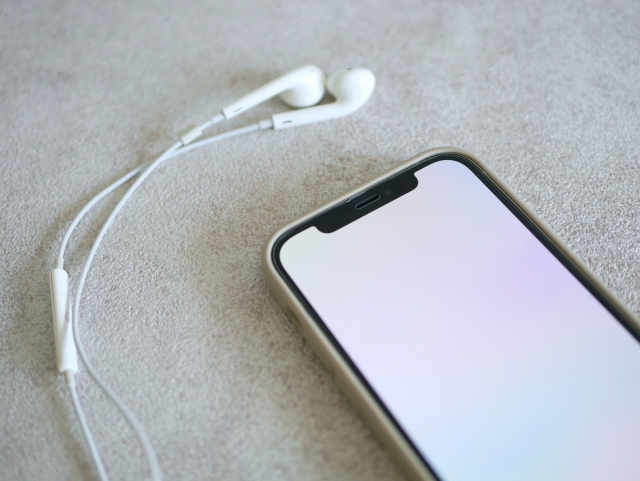
スマホの音が出ない場合、音量がオフになっていたり、マナーモードを設定していたりと、さまざまな原因が考えられます。音が出ないときは設定を見直すなど、しっかり対処することが重要です。
本記事では、スマホの音が出ない原因や、iPhoneとAndroidに分けて対処法をご紹介します。
スマホの音が出ない原因とは?
スマホの音が出ない原因は主に4つあります。本章では、スマホの音が出なくなる原因を詳しく解説します。
1.音量がオフになっている
まず考えられる原因は音量です。スマホ本体や、アプリの音量設定がミュートになっている可能性があります。音量がミュートになると、スマホから音が出なくなります。スマホが無音のときは、一度音量設定を確認してみましょう。
自分で設定変更した覚えがなくとも、バッグやポケットの中でスマホの音量ボタンに触れ、勝手にミュートになってしまった可能性があります。
2.マナーモード・サイレントモード
2つめの原因がマナーモードやサイレントモードです。iPhoneは、本体にサイレントスイッチが付いており、誤ってスイッチがオンになっている可能性があります。サイレントスイッチの状態を確認してみましょう。
また、Androidは、音量ボタンやクイック設定からマナーモード・サイレントモードを設定できます。設定がオンになっていないか、一度チェックをおすすめします。
3.Bluetoothでスピーカーを接続している
3つめの原因がBluetoothです。Bluetoothイヤホンやスピーカーを接続していると、スマホ本体から音が出なくなります。日頃からこれらの機器を使っている場合、知らないうちに接続されてしまうことがあります。Bluetoothの設定を確認してみましょう。
4.スピーカーの不具合・故障
4つ目の原因は、スマホの内蔵スピーカーの不具合や故障です。スピーカーにゴミや汚れが詰まり、不具合を起こしているか、故障している可能性もあります。音量の設定などを見直しても改善されないときは、サポートや修理店への相談をおすすめします。
スマホの音が出ないときの対処法
スマホから音が出ない場合、以下の対処法を試してみましょう。本章では、iPhoneとAndroidそれぞれの対処法をご紹介します。
1.スマホを再起動する
スマホの音が出なくなったら、まずは本体を再起動してみましょう。スマホの再起動は、以下の手順で行います。
iPhoneX以降の場合
・サイドボタンと片方の音量調節ボタンを同時に長押しする
・電源オフスライダが表示されたらボタンを放す
・スライダをドラッグし、電源をオフにする
・しばらく待ち、サイドボタンを長押しして電源を入れる
iPhoneSE(2・3世代)・6〜8の場合
・サイドボタンを長押しし、電源オフスライダを表示させる
・スライダをドラッグし、電源をオフにする
・しばらく待ち、サイドボタンを長押しして電源を入れる
Androidの場合
・電源ボタンを長押しする
・メニューから「再起動」を選択する
2.マナーモード・サイレントモードの設定確認
マナーモードや、サイレントモードの設定も確認してみましょう。iPhoneの場合、サイレントスイッチをオフにすると、マナーモードのオン・オフを切り替えられます。
Androidの場合、以下の方法でマナーモードや、サイレントモードのオン・オフを切り替え可能です。
・画面を上から下へスライドし、クイック設定パネルを開く
・「マナーモード」をタップし、設定を変更する
なお、機種によって設定方法が異なる場合があります。
3.サウンドの設定を確認する
音量がミュートになっていないか、サウンドの設定も確認してみましょう。サウンドの設定は、次の手順で確認可能です。
iPhoneの場合
・「設定」アプリを開く
・「サウンドと触覚」を開く
・「着信音と通知音」のスライダを確認し、音量を調整する
Androidの場合
・スマホ本体の音量ボタンを押す
・メニューの「…」(Android12以降)または下向き矢印をタップする
・スライダーを確認し、音量を調整する
4.Bluetoothをオフにする
Bluetoothイヤホンやスピーカーを使用している方は、Bluetooth設定をオフにしてみましょう。iPhoneの場合、コントロールセンターか設定アプリから変更できます。
コントロールセンターを使う場合
・画面を上から下へスワイプし、コントロールセンターを開く
・Bluetoothを確認し、設定をオフにする
設定アプリの場合
・「設定」アプリを開き、「Bluetooth」を選択する
・「Bluetooth」と書かれた項目横のスライダーをオフにする
Androidは、次の手順でBluetoothの設定を変更可能です。
クイック設定パネルを使う場合
・画面を上から下へスワイプし、クイック設定パネルを開く
・Bluetoothのアイコンを確認し、オフにする
設定から行う場合
・「設定」を開き、「接続済みのデバイス」を開く
・「接続の設定」→「Bluetooth」を選択し、設定をオフにする
機種によっては「設定」→「Bluetooth」から変更できる場合もあります。
まとめ
スマホから音が出なくなる原因はさまざまです。音が出ないときは、本体を再起動するか、設定を確認・変更してみましょう。それでも音が出ない場合、スピーカーが故障している可能性もあります。メーカーや修理店へ連絡し、修理を相談してみましょう。